
whooをログアウトすると、相手にはどう表示されるのか気になりますよね。
「ログアウト中と表示されるのか」「位置は消えるのか」「バレる可能性はあるのか」など、不安を感じて検索した方も多いはずです。
この記事では、whooのログアウト表示の仕組みを相手目線でわかりやすく解説します。
通知の有無や位置情報の挙動、バッテリー表示や滞在時間の変化まで網羅しています。
最後まで読めば、whooのログアウトに関する疑問がすべて解消できるはずです。
whooでログアウトすると表示はどうなる?【結論まとめ】
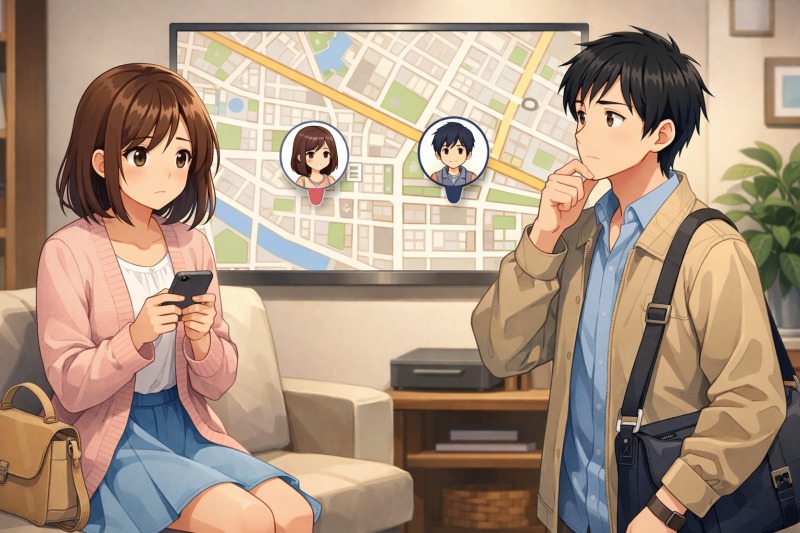
whooをログアウトすると相手にどう表示されるのか、不安になりますよね。
結論から言うと、ログアウトした瞬間の位置でアイコンが固定され、「ログアウト中」という表示は出ません。
まずは全体像をシンプルに整理していきましょう。
ログアウトした瞬間の位置で固定される
whooでログアウトすると、ログアウトしたその瞬間の位置情報がマップ上に残ります。
その後に移動しても、相手の画面ではアイコンは動きません。
つまり、リアルタイム更新が止まる状態になります。
これは「位置が消える」のではなく、「その場で止まる」というイメージです。
まるで動画を一時停止したような状態になると考えると分かりやすいですね。
| 項目 | ログアウト後の表示 |
|---|---|
| 位置情報 | ログアウトした瞬間の場所で固定 |
| 移動後の反映 | 更新されない |
| アイコンの表示 | そのまま表示され続ける |
whooではログアウトしても位置は消えず、「最後にいた場所」で止まるのが最大の特徴です。
「ログアウト中」とは表示されない
多くの人が気になるのが「ログアウトしたことは通知されるのか」という点です。
結論として、相手の画面に「ログアウトしました」という表示や通知は出ません。
ステータス表示として「ログアウト中」と明示されることもありません。
そのため、相手から見ると「ログアウトした」のか「通信が止まっている」のかは分かりにくい状態になります。
ただし、長時間位置が更新されないと不自然に感じられる可能性はあります。
| 気になるポイント | 実際の表示 |
|---|---|
| ログアウト通知 | 表示されない |
| ステータス表示 | ログアウト中とは出ない |
| 相手の認識 | 更新が止まっているように見える |
相手からはどう見える?フリーズとの違い
whooには「フリーズ機能」があります。
フリーズとは、位置を意図的に固定する機能のことです。
ログアウトと見た目が似ているため、混同されやすいポイントです。
実際には、相手側からはログアウトとフリーズの明確な違いはほぼ分かりません。
どちらも「位置が止まっている」状態に見えるからです。
ただし、利用状況や更新タイミングによっては違和感を持たれるケースもあります。
| 比較項目 | ログアウト | フリーズ |
|---|---|---|
| 位置表示 | その場で固定 | 固定 |
| 通知表示 | なし | なし |
| 相手からの見え方 | 更新停止状態 | 更新停止状態 |
相手から見ると、whooのログアウトは「ただ位置更新が止まった状態」に見えるのが実情です。
まずはこの基本を押さえておくことで、不安はかなり減ります。
whooでログアウトするとバレる?相手目線で徹底解説
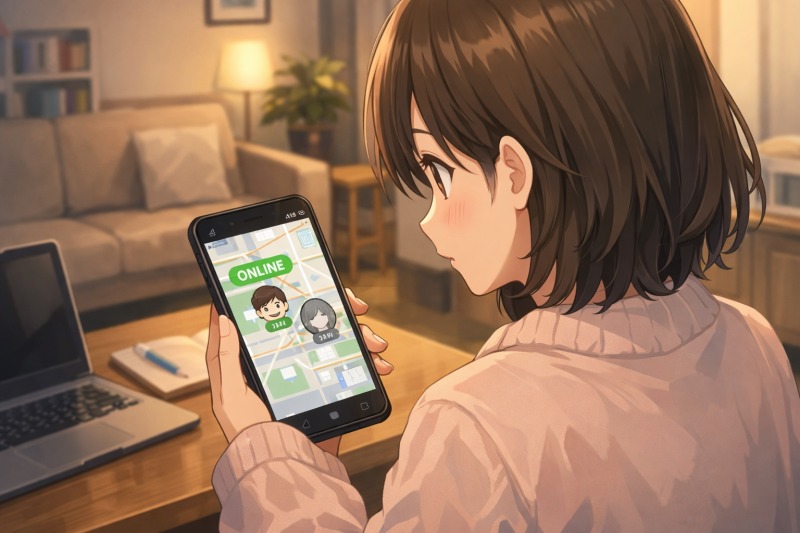
whooをログアウトするとバレるのかどうかは、多くの人が一番気になるポイントですよね。
ここでは、実際に相手の画面ではどう見えるのかを、相手目線で具体的に解説します。
曖昧な説明ではなく、「どう感じられるか」まで踏み込んで見ていきましょう。
オンライン・オフライン表示はどうなる?
whooでログアウトすると、基本的にオンライン状態としては扱われなくなります。
ただし、「オフライン」という明確な表示が出るわけではありません。
そのため、相手から見ると「オンライン表示が消えた」というより、「更新が止まった」という印象になります。
アプリを閉じた場合と似た見え方になるケースもあります。
つまり、ログアウト=はっきりオフライン表示になる、というわけではない点に注意が必要です。
| 状態 | 相手からの見え方 |
|---|---|
| ログアウト直後 | 位置が止まり、オンライン表示が消えることがある |
| 通常のアプリ終了 | 更新が止まる |
| フリーズ機能 | 位置が固定される |
whooのログアウトは「明確にバレる表示」にはならないのが基本です。
マップを開いたままだとどう見える?
少しややこしいのが、相手がマップ画面を開いたままにしている場合です。
この状態では、ログアウト直後でも一時的にオンラインのように見えることがあります。
これは画面が自動更新されていないために起きる現象です。
いわば、古い情報がそのまま表示されている状態です。
そのため、確実に表示を切り替えたい場合はタスクキル(アプリを完全終了する操作)をしておくとより確実です。
| 相手の状況 | 見え方の傾向 |
|---|---|
| アプリを開き直した場合 | 更新停止状態として表示 |
| マップを開いたまま | 一時的にオンラインに見える可能性あり |
| 通信環境が不安定 | 更新停止と区別がつきにくい |
相手のアプリ状態によって見え方が変わることがあるため、絶対に同じ表示になるとは限りません。
怪しまれるケースと注意点
ログアウト自体が通知されることはありません。
しかし、長時間まったく位置が動かないと違和感を持たれる可能性はあります。
例えば、明らかに外出している時間帯なのに位置が固定されたままだと、不自然に感じられることがあります。
これはログアウトというより、「動かない位置」が原因です。
特定の人と常に位置を共有している場合は、急に止まると疑問を持たれる可能性があります。
| 状況 | 怪しまれる可能性 |
|---|---|
| 短時間で再ログイン | 低い |
| 長時間位置が固定 | やや高い |
| 普段から更新が不安定 | 低い |
whooのログアウトは仕組み上バレにくいですが、「位置が止まる」という事実は残る点を理解しておきましょう。
whooでログアウトすると何が変わる?機能の仕組み
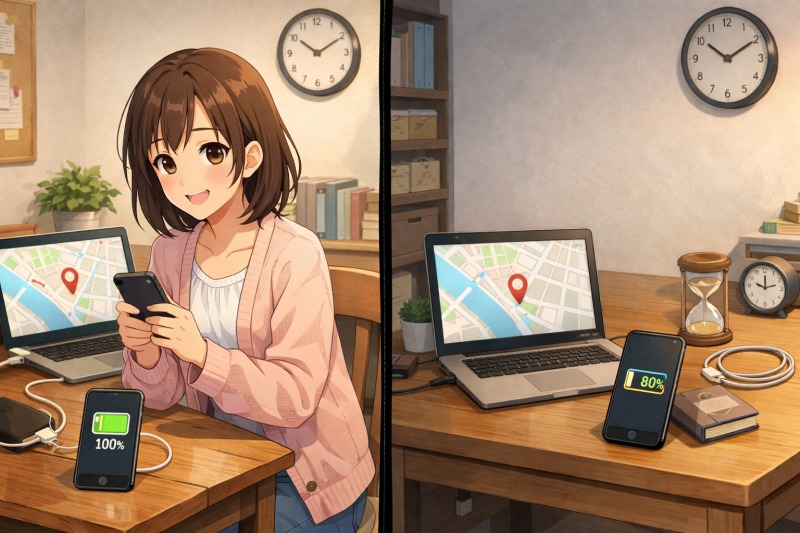
ここまでは「相手からどう見えるか」を中心に解説してきました。
この章では、whooでログアウトすると内部的に何が変わるのかを整理します。
表示の仕組みを理解すると、不安の正体がはっきりします。
現在地の更新は止まる?
whooでログアウトすると、位置情報のリアルタイム更新が停止します。
アプリがサーバーと通信しなくなるため、新しい位置は共有されません。
その結果、ログアウトした瞬間の位置がそのまま表示され続けます。
これは「共有オフ」になるというより、「通信が止まる」という状態に近いです。
スマホの地図アプリを閉じたままにしているイメージに近いと考えると分かりやすいです。
| 項目 | ログアウト後の状態 |
|---|---|
| リアルタイム位置更新 | 停止する |
| 最後の位置表示 | そのまま残る |
| 再ログイン後 | 再び更新が再開される |
ログアウトすると「位置共有がオフになる」のではなく、「更新が止まる」と理解するのが正確です。
充電残量はどう表示される?
whooでは、バッテリー残量も相手に表示される仕様があります。
ログアウトすると、この充電残量の数値も更新されなくなります。
そのため、ログアウト後にスマホを使っても残量は減っていないように見えます。
逆に充電しても、残量が増えたようには表示されません。
バッテリー表示が長時間変わらない場合も、違和感につながる可能性があります。
| 表示項目 | ログアウト後の変化 |
|---|---|
| バッテリー残量 | 固定される |
| 充電中表示 | 変化しない |
| 数値の増減 | 更新されない |
位置だけでなく、バッテリー情報も止まる点は見落としやすいポイントです。
滞在時間はリセットされる?
whooには、特定の場所にどれくらい滞在しているかを表示する機能があります。
ログアウトすると、この滞在時間は一度リセットされます。
再ログイン後、一定時間が経過すると再びカウントが始まります。
目安としては、再ログインから約1分後に更新が再開されるケースが多いです。
つまり、ログアウトは単なる表示停止ではなく、滞在履歴の流れも区切られる動きになります。
| 機能 | ログアウト時の挙動 |
|---|---|
| 滞在時間 | 一度リセットされる |
| 再ログイン後 | 新しくカウント開始 |
| 表示タイミング | 一定時間後に更新 |
whooのログアウトは「位置」「バッテリー」「滞在時間」の更新をすべて止める動作です。
バレずに位置共有を止める方法はある?

whooを使っていると、「できればバレずに位置共有を止めたい」と思う場面もありますよね。
ここでは、ログアウトとフリーズの違いを整理しながら、現実的な対処法を解説します。
完全に隠せる方法があるのかも含めて、正直にお伝えします。
フリーズ機能との使い分け
whooにはフリーズ機能という、位置を意図的に固定する機能があります。
ログアウトと見た目は似ていますが、意味合いは少し違います。
ログアウトはアカウントから一時的にサインアウトする動作です。
一方でフリーズは、ログインしたまま位置だけを固定する機能です。
| 比較項目 | ログアウト | フリーズ |
|---|---|---|
| ログイン状態 | サインアウト | ログイン中 |
| 位置表示 | 最後の場所で固定 | 任意の場所で固定 |
| 通知表示 | 特になし | 特になし |
より自然に見せたい場合は、ログアウトよりもフリーズの方が違和感が少ないケースがあります。
ただし、使い方によっては不自然に感じられることもあるため注意が必要です。
完全に位置を知られたくない場合の対処法
完全に位置情報を知られたくない場合は、段階的な対策が必要です。
単純にログアウトするだけでは、最後の位置は残ります。
そのため、事前にフリーズ機能で位置を固定してからログアウトする方法が考えられます。
これは「最後に見せる位置」をコントロールするという考え方です。
| 対処法 | 効果 |
|---|---|
| そのままログアウト | 最後の位置で止まる |
| フリーズ後にログアウト | 固定した位置で止まる |
| アカウント削除 | データが非表示になる |
完全に共有を止めたいなら、ログアウト前の位置コントロールが重要です。
ログアウト前にやっておくべきこと
いきなりログアウトするよりも、少し準備をしておくと安心です。
例えば、Wi-Fi環境で位置を安定させてから操作するなどの工夫があります。
また、必要に応じてアプリをタスクキルして完全終了させるのも一つの方法です。
これは表示の更新を確実に止めるための補助的な対策です。
| 事前準備 | 目的 |
|---|---|
| フリーズを活用 | 表示位置を調整 |
| 通信環境を安定させる | 意図しない更新防止 |
| タスクキル | アプリ完全停止 |
絶対にバレない方法は存在しませんが、仕組みを理解すれば自然に見せることは可能です。
whooでログアウトする方法とアカウント削除との違い

ここまで読んで、「実際のログアウト手順も知っておきたい」と思った方も多いですよね。
この章では、whooのログアウト方法を分かりやすく解説しつつ、アカウント削除との違いも整理します。
似ているようで意味がまったく違うので、しっかり区別しておきましょう。
アプリ内でのログアウト手順
whooのログアウトはアプリ内の設定から行います。
操作自体はとてもシンプルです。
| 手順 | 操作内容 |
|---|---|
| ① | マップ画面右下のプロフィールアイコンをタップ |
| ② | 歯車マークの「設定」を選択 |
| ③ | 画面下部の「ログアウト」をタップ |
| ④ | 確認画面でもう一度「ログアウト」を選択 |
以上でログアウトは完了します。
再度ログインすれば、フレンド情報や設定は基本的に引き継がれます。
ログアウトはあくまで一時的なサインアウト操作です。
ログアウトと退会の違いを比較
「ログアウト」と「アカウント削除」は混同されがちです。
しかし、この2つは仕組みが大きく異なります。
| 比較項目 | ログアウト | アカウント削除(退会) |
|---|---|---|
| アカウント情報 | 保持される | 削除対象になる |
| フレンド情報 | 維持される | 消去対象 |
| 再開方法 | 再ログイン | 再登録または復活手続き |
| 位置表示 | 最後の場所で停止 | 表示されなくなる |
アカウントを完全に消したい場合は、ログアウトではなく削除手続きが必要です。
単にアプリから離れたいだけならログアウトで十分です。
復活はできる?30日ルールについて
whooのアカウント削除には、一定期間の復活猶予があるケースがあります。
一般的には削除後30日以内であれば、再ログインで復元できる仕様が採用されています。
ただし、期間を過ぎると完全にデータが消去される可能性があります。
この点は事前に確認しておくと安心です。
| 状態 | 復元可否 |
|---|---|
| ログアウト中 | いつでも再ログイン可能 |
| 削除後30日以内 | 復元できる場合あり |
| 削除後30日超過 | 復元不可の可能性 |
一時的に離れるならログアウト、完全にやめるなら削除という使い分けが基本です。
まとめ|whooのログアウト表示を正しく理解しよう
ここまで、whooでログアウトしたときの表示や仕組みを詳しく解説してきました。
最後に、重要ポイントを分かりやすく整理します。
不安をなくすためには、「仕組みを正しく理解すること」が一番の近道です。
whooログアウト表示の重要ポイント
whooでログアウトすると、相手に通知が届くことはありません。
しかし、ログアウトした瞬間の位置でアイコンが固定されます。
その後は移動しても更新されません。
バッテリー残量や滞在時間の更新も停止します。
| 項目 | ログアウト後の挙動 |
|---|---|
| ログアウト通知 | 表示されない |
| 位置情報 | 最後の場所で固定 |
| オンライン状態 | 更新停止状態になる |
| バッテリー表示 | 固定される |
| 滞在時間 | リセット後に再計測 |
whooのログアウトは「バレる通知」は出ないが、「位置は止まる」というのが本質です。
こんな人はログアウト前に注意
特定の相手と常に位置を確認し合っている人は、急に位置が止まると違和感を持たれる可能性があります。
その場合は、フリーズ機能の活用や事前の位置調整を検討するとよいでしょう。
完全にバレない方法は存在しないため、仕組みを理解した上で選択することが大切です。
| 状況 | おすすめの対応 |
|---|---|
| 短時間だけ離れたい | 通常のログアウト |
| 自然に止めたい | フリーズ後にログアウト |
| 完全にやめたい | アカウント削除 |
結論|不安は仕組みを知れば解消できる
whooのログアウトは、特別な警告表示が出るものではありません。
ただし、最後の位置が残るという特徴があります。
この動作を理解しておけば、必要以上に不安になることはありません。
whooのログアウト表示はシンプルな仕組みです。
正しく理解して、自分に合った使い方を選びましょう。
