whooの課金を解約したいのにサブスクリプションに表示されない場合は、まずPayPayやカードなどの取引履歴から実際の請求元を確認してください。
whooはAppleやGoogle Playだけでなく、別の支払い経路を確認する必要があるケースがあります。
この記事では、iPhone・Androidの解約方法に加え、PayPayの外部サービス連携で株式会社LinQを確認する方法や、解約できないときの確認順を整理します。
アプリやアカウントを削除しただけで課金停止とは限らないため、請求が続いて困っている人は支払い経路から順番に確認していきましょう。
whooの課金解約は請求元を確認すれば手続きが分かる

whooの課金を解約したいときは、最初に「どこから請求されているか」を確認してください。
Apple、Google Play、PayPayなど支払い経路によって手続きが異なるため、サブスクリプション画面だけを探しても解約できないケースがあります。
まず実際の請求元を特定し、その支払い経路に合った方法で停止するのが近道です。
PayPay・Apple・Google Playのどこで支払ったか確認する
「whooを解約したいのに、どこを操作すればいいの?」となったら、アプリ内を探し回る前に支払い履歴を確認します。
たとえば月末にスマホの明細を見て、「またwhooらしき支払いがある」と気づいた場面を想像してみてください。
このとき大切なのは、whooの設定画面ではなく、実際にお金が動いたサービスを確認することです。
| 確認する場所 | 分かった場合の進み方 |
|---|---|
| iPhoneのサブスクリプション | Apple経由の契約として解約手続きを確認する |
| Google Playの定期購入 | Google Play経由の契約として解約手続きを確認する |
| PayPayの取引履歴 | PayPay側の外部サービス連携を確認する |
whooを使っている端末だけで、契約経路を決めつけないようにしてください。
iPhoneを使っていてもApple管理ではない支払いが存在する可能性があり、AndroidでもGoogle Play以外の課金システムが使われる場合があります。
「どのスマホを使っているか」より「どこから請求されたか」を見るほうが、解約方法を正しく切り分けやすくなります。
サブスクリプションにwhooがなくても解約済みとは限らない
iPhoneのサブスクリプション一覧にwhooが見つからない場合でも、それだけで「もう解約されている」とは判断できません。
Appleは、契約が一覧に見つからないときにAppleから届いた領収書や請求書を確認し、購入に使ったApple Accountを特定するよう案内しています。
別のApple Accountや家族のアカウントで契約している場合は、そのアカウント側での確認が必要です。
Appleの領収書自体が見つからない場合は、Apple以外から購入した可能性があるため、カードや決済サービスなどの明細から請求元を探します。
Androidも同じ考え方で、Google公式では代替の課金システムを使った定期購入はGoogle Playの定期購入センターに表示されない場合があると案内しています。
「一覧にないから課金されていない」と考えず、実際の取引履歴まで確認することがポイントです。
なお、whooのアプリを削除したり、whooのアカウントを削除したりする操作と、定期的な支払いを止める手続きは分けて考えてください。
whoo公式のアカウント削除案内には課金停止の説明がないため、アカウント削除だけで支払いも自動的に止まるとは確認できません。
iPhoneとPayPayでwhooの課金を解約する方法
iPhoneでwhooを利用している場合でも、Apple経由とPayPay経由では解約する場所が異なります。
サブスクリプションにwhooが表示されるならApple側、表示されずPayPayから請求されているならPayPay側を確認してください。
「iPhoneだからAppleで解約するはず」と決めつけず、実際の支払い方法に合わせて進めるのがポイントです。
Apple課金ならiPhoneのサブスクリプションから解約する
Apple経由でwhooを契約している場合は、iPhoneのサブスクリプション画面から解約します。
Appleが案内している基本的な手順は次のとおりです。
- iPhoneの「設定」を開く
- 画面上部に表示される自分の名前をタップする
- 「サブスクリプション」を開く
- 対象の契約を選ぶ
- 「サブスクリプションをキャンセル」をタップする
通勤中に設定画面を何度見てもwhooが見当たらず、「解約する場所が消えた?」と不安になることもあるでしょう。
その場合は、すぐに解約済みと判断せず、Appleから届いた領収書や請求書のメールを確認します。
購入時に使ったApple Accountが現在ログインしているアカウントと同じかも確認してください。
家族や別のApple Accountで契約していた場合は、契約したアカウント側で手続きする必要があります。
Appleの領収書が見つからず、サブスクリプションにも表示されないなら、Apple以外の支払い経路を疑ってください。
とくにPayPayの取引履歴に継続的な支払いが残っている場合は、次の方法を確認します。
PayPay課金なら外部サービス連携の株式会社LinQを確認する
PayPayからwhooの料金と思われる支払いが続いている場合は、PayPayアプリの外部サービス連携を確認します。
PayPay公式では、連携を解除するときに「アカウント」から「外部サービス連携」を開き、対象サービスを選んで画面の案内に従う手順を示しています。
whooの運営元は株式会社LinQなので、外部サービス連携の一覧に株式会社LinQがないか確認してください。
利用者からは、whoo側へ問い合わせた結果、PayPayの外部サービス連携から株式会社LinQを解除するよう案内され、その後の支払い停止につながったという報告があります。
PayPayで支払っていてAppleのサブスクリプションにwhooがない場合は、株式会社LinQとの外部サービス連携を確認する価値があります。
ただし、whooの公開ヘルプでは「株式会社LinQとの連携を解除すれば、whooの定期課金が必ず解約される」とする公式の案内は確認できていません。
連携解除だけで手続きを終えたつもりにせず、次回の請求時期を過ぎたあとにPayPayの取引履歴を確認してください。
なお、利用者から月額約390円の支払い報告はありますが、2026年9月25日時点の公開公式情報では、該当する有料プランがすべての利用者に一律390円で提供されているとは確認できません。
金額だけで契約内容を判断せず、実際の購入画面や取引履歴を基準に確認するのが安全です。
Androidでwhooの課金を解約する方法
Androidでwhooを利用している場合は、まずGoogle Playの定期購入にwhooが表示されているか確認してください。
表示されていればGoogle Playから解約し、見つからない場合はGoogle Play以外の課金経路を確認します。
Androidだから必ずGoogle Play課金とは限らないため、「定期購入にない=解約済み」と判断しないことが大切です。
Google Playの定期購入からwhooを解約する
whooをGoogle Play経由で契約している場合は、Google Playの定期購入画面から解約します。
Google公式が案内している基本的な流れは次のとおりです。
- Google Playの定期購入画面を開く
- 解約したい定期購入を選ぶ
- 「定期購入を解約」を選択する
- 画面に表示される案内に沿って手続きを完了する
たとえばスマホを整理しようとしてwhooをアンインストールし、「これで来月から請求も止まるはず」と思ってしまうケースがあります。
Google Playでは、アプリをアンインストールしただけで定期購入は解約されません。
アプリを端末から消しても契約が残っていれば、定期購入の条件に従って支払いが続きます。
アプリ削除と課金解約は別の操作として考え、Google Play側で解約状況まで確認してください。
whooが定期購入一覧に表示されているなら、アプリ側ではなくGoogle Play側で解約を完了させるのが基本です。
whooが表示されない場合は代替課金の可能性を確認する
Google Playの定期購入を開いてもwhooが見つからない場合は、Google Play以外の課金システムを利用している可能性があります。
Google公式では、日本のデベロッパーが一定の条件で代替の課金システムを提供できると案内しています。
この方法で購入した定期サービスはGoogle Play側で管理されず、定期購入センターにも表示されません。
「何度見てもwhooがない。もう課金されていないのかな」と感じても、実際に請求が続いているなら別経路を調べる必要があります。
PayPayやカード、銀行などの取引履歴を開き、どこから支払いが発生しているのか確認してください。
Google Playに表示されない契約は、Google Play側ではなくデベロッパー側で解約や支払い対応が必要になる場合があります。
請求元が分からないまま設定画面を探し続けるより、まず支払い履歴から契約経路を特定したほうが迷いにくくなります。
whooの課金を解約できないときの確認順
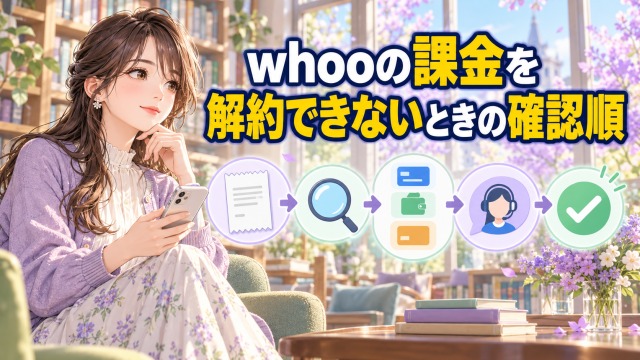
whooの課金を解約できないときは、請求元を起点にApple、Google Play、PayPayの順で確認し、それでも解決しなければwhoo公式サポートへ問い合わせます。
設定画面を行き来するより、実際にどこから請求されているかを先に特定したほうが、確認する場所を絞れます。
最後は次回の請求時期を過ぎたあとに取引履歴まで確認し、支払いが止まったか確かめてください。
請求元からApple・Google Play・PayPayを順番に切り分ける
「AppleにもGoogle Playにもwhooがないのに、まだ料金が引かれている」という場合は、次の順番で確認すると整理しやすくなります。
- PayPay、カード、銀行などの取引履歴で実際の請求元を確認する
- iPhoneならAppleのサブスクリプションを確認する
- AndroidならGoogle Playの定期購入を確認する
- PayPayを使っている場合は外部サービス連携に株式会社LinQがあるか確認する
- どの経路でも解決しなければwhoo公式サポートへ問い合わせる
- 次回の請求時期を過ぎたあとに取引履歴をもう一度確認する
夜に「また390円くらい引かれている」と気づくと、すぐアプリを削除したくなるかもしれません。
ただし、アプリ削除やアカウント削除だけでは課金停止を確認できないため、支払い経路ごとの解約状況を確認するほうが先です。
サブスクリプション一覧に表示されない場合でも、請求が続いているなら別の決済経路が残っていないか確認してください。
とくにPayPay経由では、外部サービス連携に株式会社LinQがある場合があります。
利用者からは、その連携を解除したあとに継続支払いが止まったという報告がありますが、whooの公開ヘルプで正式な解約方法として明記されているわけではありません。
操作後は「解除できた画面」を見て終わりにせず、次の請求が発生していないことまで確認してください。
解決しない場合はwhoo公式サポートへ問い合わせる
Apple、Google Play、PayPayを確認しても契約経路が分からない場合は、whoo公式サポートへ問い合わせます。
Google Playのwhoo公式掲載ページには、サポートメールとしてwhoo@wh00.oooが掲載されています。
問い合わせるときは、「解約できません」だけではなく、確認済みの内容をまとめて伝えると状況を整理しやすくなります。
- 利用している端末がiPhoneかAndroidか
- AppleまたはGoogle Playの定期購入にwhooが表示されるか
- PayPayなど実際に請求されている決済方法
- 請求された日付や金額
- すでに試した解約操作
解約と返金は別の手続きである点にも注意してください。
Appleには購入内容によって返金をリクエストできる窓口があり、Google Playも購入後の経過時間などによって払い戻しの案内が変わります。
一方、PayPayを通じたwhooやLinQへの直接決済については、公開されている公式情報だけでは一律の返金条件を確認できません。
すでに支払った料金を戻したい場合は、課金停止を確認したうえで、実際の購入経路に応じて返金手続きを確認してください。
whooの課金解約は支払い経路ごとの手続きが必要

whooの課金を解約するときは、Apple、Google Play、PayPayなど、実際に支払っている経路に合わせて手続きしてください。
サブスクリプション一覧にwhooが見つからなくても、別の決済経路から請求が続いている場合があります。
まずPayPayやカードなどの取引履歴で請求元を確認することが、迷わず解約するための出発点です。
Apple課金ならiPhoneのサブスクリプション、Google Play課金なら定期購入画面から解約します。
PayPayから支払っている場合は外部サービス連携を開き、株式会社LinQとの連携がないか確認してください。
アプリやwhooアカウントを削除しただけで、課金まで止まったと判断しないようにしましょう。
手続き後は次の請求時期を過ぎてから取引履歴を見て、支払いが発生していないことまで確認します。
どの方法でも解決しない場合は、確認した支払い方法や請求日、金額を整理してwhoo公式サポートへ問い合わせてください。
