Setlogで1日分のVlogをスマホへ保存する場合は、Logを開いて共有・Export系の機能から動画を生成し、「保存」を選ぶのが基本です。
この記事では、iPhone・Androidの保存先、撮影した個別動画や過去のLogを残す方法、保存できないときのアクセス権限まで順番に解説します。
Zipで届く静止画は通常のLogとは別機能なので、「写真を保存したいけれど、どの方法を使えばいいのかわからない」という人も違いを整理できます。
Setlogは更新が続いているため、古い解説とボタン名や位置が違う場合がある点にも注意してください。
setlogの写真を保存する方法|Vlogを端末に残す手順
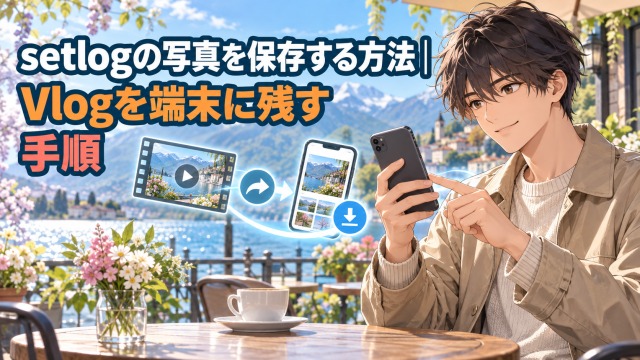
Setlogで1日分のVlogをスマホへ保存したい場合は、保存したいLogを開き、共有またはExport系の機能から動画を生成して「保存」を選ぶのが基本です。
「写真を保存したい」と検索していても、実際には静止画ではなく、Setlogで作ったVlogをiPhoneの「写真」やAndroidのGoogleフォトへ残したいケースがあります。
まずは1日分のVlogを保存する流れと、保存後にどこを確認すればよいのかを押さえておきましょう。
1日分のVlogは共有・Exportから保存する
SetlogのVlogを保存する流れは、実機で確認した複数の記事でほぼ共通しています。
保存したいLogを開き、共有またはExportにあたる項目を選び、1日分のVlogが生成されたあとに保存操作を行います。
- 保存したいLogを開く
- 共有またはExport系の項目を選ぶ
- Vlogの生成が終わるまで待つ
- 「保存」を選ぶ
- スマホの写真アプリなどで保存結果を確認する
たとえば、旅行や友人との外出が終わった夜に「今日の動画をカメラロールにも残しておきたい」と思ったら、その日のLogからこの流れで保存します。
注意したいのは、2026年5〜6月ごろの解説と現在のSetlogでは、画面の表示が同じとは限らない点です。
App Storeの履歴では2026年7月以降も機能変更が続き、調査時点のiOS版は2.6.3まで更新されています。
2026年9月には利用者画面で「Export」という表記も報告されているため、古い記事にある共有アイコンが見つからなくても、すぐに「保存できなくなった」と判断する必要はありません。
ボタンの位置を暗記するより、「Logを開く→共有・Export系の機能を探す→生成後に保存」という流れで覚えるほうが、画面変更にも対応しやすいです。
iPhoneとAndroidの保存先を確認する
保存操作が完了したら、次に確認したいのが動画の保存先です。
iPhoneとAndroidでは確認場所が異なるため、「保存したはずなのに見つからない」と戸惑うことがあります。
| 端末 | 主な保存先 | 確認方法の目安 |
|---|---|---|
| iPhone | 標準の「写真」アプリ | 「写真」を開き、最近保存した項目などを確認 |
| Android | Googleフォトなど | デバイス内の「Setlog」フォルダなどを確認 |
iPhoneでは、保存したVlogは標準の「写真」アプリから確認できると紹介されています。
AndroidではGoogleフォトの「デバイス内」にあるSetlogフォルダから確認する方法が報告されています。
ただしAndroidは端末メーカーや使用しているギャラリーアプリによって表示場所が変わるため、「Setlog」というフォルダ名だけに絞って探さないほうが見つけやすいでしょう。
「保存を押したのにどこにもない」というときは、同じ操作を何度も繰り返す前に、まず写真アプリやGoogleフォト側を確認してください。
Setlogでの保存操作と、保存後の確認場所をセットで覚えておくと、Vlogを端末へ残せたかどうかを迷わず判断できます。
個別動画と過去のLogを保存する方法

Setlogでは、1日分をまとめたVlogだけでなく、撮影した個別クリップや過去の日付のLogを残したい場面もあります。
個別クリップは撮影後の送信前、過去のVlogはアーカイブから対象日を開いて保存するのが、確認できている基本的な流れです。
ただし、個別動画の保存画面については2026年5月時点の検証が中心なので、現在のアプリではボタンの位置や表示が変わっている可能性があります。
撮影した個別クリップは送信前に保存する
「1日分をまとめたVlogではなく、今撮った動画だけスマホに残したい」という場合は、撮影直後の画面で保存操作を行います。
2026年5月の実機検証では、Setlogで動画を撮影して投稿先を選ぶ画面へ進んだあと、動画付近に表示されるダウンロード系のアイコンを送信前に押す方法が紹介されています。
アイコンを押して表示がチェックマークへ変われば、その個別クリップの保存が完了した状態とされていました。
- Setlogのカメラで動画を撮影する
- 投稿先を選ぶ画面まで進む
- 動画付近のダウンロード系アイコンを探す
- 送信する前に保存操作を行う
- 端末の写真アプリなどで保存結果を確認する
たとえば、友人との外出中に撮った動画の中で「この1本だけは自分のスマホにも残したい」と思ったときは、1日分のVlogが完成するのを待つ必要はありません。
個別クリップを残したい場合は、投稿後ではなく送信前の画面で保存操作を探すのがポイントです。
ただし、この操作方法は2026年5月時点で確認されたもので、現行版でも同じ位置や形のアイコンが表示されるとは限りません。
Setlogはその後も更新が続いているため、同じアイコンが見当たらない場合は、撮影後の画面にある保存やダウンロードに近い項目を確認してください。
また、2026年5月時点の検証では、撮影した個別動画をすべて自動で端末へ保存する設定は確認されていませんでした。
現在のバージョンで自動保存機能が追加されているかは公式公開情報から確認できないため、「Setlogで撮れば全部カメラロールにも残る」と思い込まないほうが安全です。
過去のVlogはアーカイブから日付を選んで保存する
昨日や数日前に撮ったLogでも、過去の記録を開ける状態であれば保存できると実機検証記事で紹介されています。
基本は、対象のLogからアーカイブを開き、カレンダーなどで保存したい日付を選ぶ流れです。
その日のVlogを表示したら、第1章で紹介したのと同じように共有やExport系の機能から保存へ進みます。
- 保存したいLogを開く
- アーカイブを表示する
- カレンダーなどから対象の日付を選ぶ
- その日のVlogを開く
- 共有・Export系の項目から保存する
「昨日保存するのを忘れた」と翌朝に気づいても、すぐ諦める必要はありません。
アーカイブから目的の日付を探せば、過去のVlogを端末へ残せる可能性があります。
過去分を保存するときは、先に日付を選んで対象Vlogを表示し、そのあと通常の保存操作へ進むと分かりやすいです。
2026年5月時点の検証では、複数日分のVlogをまとめて一括ダウンロードする方法は確認されず、1日ずつ保存する必要があると紹介されていました。
ただし、現在の2.6系でも一括保存できないと公式に確認されたわけではありません。
何日分も残したい場合は、まず現在の画面に一括選択やまとめてExportする機能がないか確認し、見当たらなければ日付ごとに保存する方法で進めてください。
setlogで写真や動画を保存できないときの対処法
Setlogで「保存」を押しても写真アプリに動画が見つからない場合は、まず端末側の写真・動画へのアクセス権限を確認します。
iPhoneではSetlogに写真を追加する権限、Androidでは写真と動画へのアクセス権限を許可することで保存できるようになった事例があります。
「Unable to save」と表示された場合も、最初にこの設定を見直しておくと原因を切り分けやすくなります。
iPhoneは写真へのアクセス権限を確認する
iPhoneでSetlogの動画を保存できない場合は、「設定」からSetlogの写真アクセス権限を確認します。
実機検証記事では、「設定」→「アプリ」→「setlog」→「写真」と進み、「写真の追加のみ」を選ぶ方法が紹介されています。
- iPhoneの「設定」を開く
- 「アプリ」から「setlog」を選ぶ
- 「写真」を開く
- 「写真の追加のみ」を選ぶ
- Setlogへ戻り、もう一度保存を試す
保存画面ではチェックが付いたのに、あとから「写真」を開くと見当たらない。
そんなときは、Setlogの操作ではなく、端末側で写真への追加を許可していないことが原因になっている場合があります。
2026年8月には、iPhoneの写真アクセスを「写真の追加のみ」に変更したあと、保存できるようになったという利用者報告も確認されています。
ただし、写真アクセスの設定を変えればすべての保存エラーが直ると公式に案内されているわけではありません。
権限を許可しても保存できない場合は、同じ操作を何度も繰り返すのではなく、Setlogの画面や保存先もあわせて確認してください。
iPhoneでは「保存ボタンを押せるか」だけでなく、「Setlogから写真アプリへ追加する権限があるか」まで確認するのがポイントです。
「Unable to save」と表示されるケースについても、2026年9月の利用者投稿では写真アクセス権限を確認する対処が挙げられています。
このエラーの原因が権限だけだとは断定できないため、まず試す項目のひとつとして扱うのが安全です。
Androidは写真と動画の権限を確認する
Androidでも、Setlogが写真や動画へアクセスできない状態では、端末への保存がうまくいかない場合があります。
実機検証記事では、「設定」→「アプリ」→「setlog」→「権限」→「写真と動画」→「許可」という流れが紹介されています。
| 端末 | 確認する設定 | 設定の目安 |
|---|---|---|
| iPhone | setlogの「写真」 | 「写真の追加のみ」を確認 |
| Android | setlogの「写真と動画」 | アクセスを許可 |
AndroidはメーカーやOSのバージョンによって、設定画面の言葉が少し異なることがあります。
「写真と動画」という項目が見つからないときは、写真、動画、メディアなど近い名称の権限がないか確認してください。
たとえば、保存操作は終わったのにGoogleフォトを開いても何も増えていない場合、まずSetlogの権限設定を見直すと原因を探しやすくなります。
Androidでは端末ごとに設定画面が異なるため、表示名を完全一致で探すより、写真や動画へのアクセス許可という目的で確認するのが分かりやすいです。
権限を許可したあとも保存できない場合は、保存先がGoogleフォト以外のギャラリーになっていないかも確認してください。
「保存できない」のではなく、「保存先を見つけられていない」ケースもあるため、端末内の最近追加された項目やSetlogフォルダもあわせて探してみてください。
Zipの写真は保存できる?Log動画との違い

Setlogの「写真を保存したい」という疑問では、1日分のLogを写真アプリへ保存するケースと、Zipで届いた静止画を残したいケースを分けて考える必要があります。
Zipは通常のLogとは別の写真機能で、調査時点ではZip写真を端末へ正式に保存する方法を公式公開情報から確認できていません。
「Logを保存する方法を試したのにZipでは使えない」と迷っている人は、まずこの違いを押さえてください。
ZipはLogとは別の静止画送受信機能
Zipは、Setlogで特定の相手と1対1で写真を送り合う機能として紹介されています。
1日分の動画をまとめて残すLogとは仕組みが異なり、その場で撮った静止画を相手へ送る使い方が中心です。
- 静止画を撮影して送る
- 特定の相手と1対1でやり取りする
- 写真には時刻が入る
- キャプションを付けられる
- 通常のLogとは別の機能として扱われる
実際に利用した人向けの解説では、送った写真は自分側に残り続けず、受け取った側も閲覧後に何度も見返すタイプではないと紹介されています。
「あとで見返そう」と思って翌日に開いたら、すでに同じ写真を確認できないという場面もあり得ます。
Logは動画をあとから保存する流れが確認されていますが、Zipは写真を送り合う機能そのものの性格が違うため、同じ保存方法が使えるとは限りません。
検索するときも、「Log動画を写真アプリへ保存したい」のか「Zipで届いた静止画を保存したい」のかを分けると、欲しい情報を探しやすくなります。
Zip写真の正式な端末保存方法は確認できていない
2026年9月時点の調査では、Setlogの公式サイトやApp Store、Google Playの公開情報から、Zip写真をスマホへ保存する正式な手順は確認できませんでした。
そのため、「Zipには保存ボタンがある」「この操作をすれば必ずカメラロールへ残せる」と断定することはできません。
Zipの画面に保存らしい項目が見当たらない場合も、通常Logと同じ共有・Export操作をそのまま使えるとは限らないので注意してください。
スクリーンショットで残す方法を考える人もいるでしょう。
2026年5月にバージョン2.2.4で行われた実機検証では、Logの保存や共有、スクリーンショットによる相手側への通知は確認されなかったと紹介されています。
ただし、調査時点のiOS版は2.6.3まで更新されており、Zipを含む現在の仕様が当時と同じだと確認できる公式情報はありません。
現在もスクリーンショット通知が絶対に出ないとは言い切れないため、古い検証結果だけを前提に操作しないほうが安全です。
Zip写真については「正式な端末保存方法は現時点で確認できていない」と理解しておくのが、もっとも確実です。
setlogの写真保存方法をまとめて確認
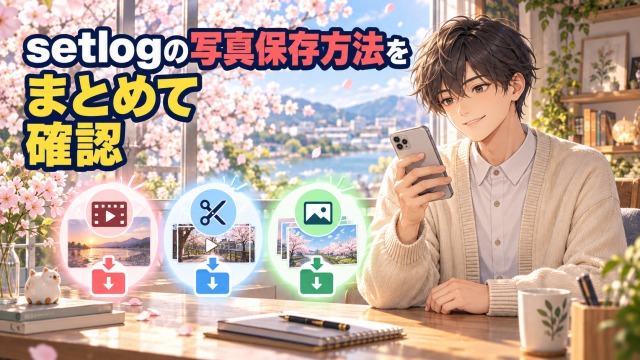
Setlogの写真や動画を保存するときは、まず「1日分のVlog」「個別動画」「Zip写真」のどれを残したいのかを分けて考えると迷いません。
1日分のVlogは共有・Export系の機能から保存し、個別動画は撮影後の送信前、Zip写真は現時点で公式な端末保存方法を確認できていないという違いがあります。
Vlog・個別動画・Zipで保存方法を分けて考える
「Setlogの写真を保存したい」と思ったら、最初に保存対象を確認してください。
- 1日分のVlog:Logを開き、共有・Export系の項目から生成して保存する
- 個別動画:撮影後、送信前の画面にある保存・ダウンロード系の操作を確認する
- 過去のVlog:アーカイブから日付を選び、その日のVlogを開いて保存する
- Zip写真:通常のLogとは別機能で、正式な端末保存方法は公式公開情報で確認できていない
金曜の夜に「今日撮った動画を全部残したい」と思ったなら1日分のVlog保存、撮影直後に「この1本だけ欲しい」と思ったなら個別動画の保存という分け方です。
Zipだけは同じ保存手順を前提にしないことも覚えておいてください。
Setlogは2026年9月時点でも更新が続いているため、古い解説と現在のボタン名や配置が違う場合があります。
画面の位置ではなく、保存したい対象ごとの操作の流れを覚えておくと、アップデート後も対応しやすくなります。
保存できないときは端末のアクセス権限を見直す
保存操作をしたのに写真アプリやGoogleフォトへ反映されない場合は、端末側のアクセス権限を確認します。
iPhoneではSetlogの「写真」、Androidでは「写真と動画」などの権限が確認ポイントです。
iPhoneでは「写真の追加のみ」への変更後に保存できたという利用者報告も確認されています。
Androidでは、Setlogに写真や動画へのアクセスを許可する方法が実機検証記事で紹介されています。
ただし、アクセス権限だけが保存エラーの原因とは限らないため、設定変更後も保存できない場合は保存先や現在のアプリ画面も確認してください。
「Unable to save」と表示された場合も、まず権限を確認し、それでも直らなければ別の原因を切り分けていく流れが分かりやすいです。
Setlogの保存で迷ったときは、保存対象を確認し、正しい操作へ進み、最後に端末の権限と保存先を確認する順番で進めてください。
